Plánujte, píšte, schvaľujte, publikujte a reportujte priamo z chatu. ZoomSphere MCP server dá vášmu AI agentovi rovnaký kalendár, stavy, Ideas a analytiku, v ktorých už pracuje váš tím. Súčasť každého účtu, bez príplatku.
MCP (Model Context Protocol) je otvorený štandard, vďaka ktorému AI agent používa aplikáciu pod vaším prihlásením a s vašimi oprávneniami. ZoomSphere svoje funkcie sprístupní raz a môže ich používať každý MCP klient.
Vytvára, upravuje, mení stav, schvaľuje, publikuje a maže posty na všetkých pripojených kanáloch. Server vracia pravidlá pre každú sieť, takže draft je validný skôr, než ho uvidí človek.
Číta, vytvára a upravuje Ideas v kalendári. Z jedného riadku v Ideas sa stane plnohodnotné zadanie pre scheduled task, ktorý napíše post, pripraví vizuál a uloží draft.
Metriky za posty aj kanály, súhrny naprieč sieťami, najlepšie posty mesiaca. Čísla pochádzajú zo synchronizácie, agent ich nikdy neprepočítava a vie z nich urobiť PDF, prezentáciu alebo živý dashboard.
Nahráva vizuály z URL, z priečinka v telefóne alebo rovno z Canvy. Každý draft skončí v stave, ktorý si zvolíte, takže schvaľovanie zostáva presne tam, kde ho váš tím robí dnes.
Naše MCP je štandardný vzdialený server (Streamable HTTP s prihlásením cez OAuth). V Claude je na jedno kliknutie v oficiálnom adresári konektorov a každý ďalší klient, ktorý vie pridať vlastný konektor, si pridá aj ZoomSphere. Žiadny plugin na inštaláciu, žiadny API kľúč na vkladanie.
Desktop, web, mobil aj Claude Code. Zalistované v adresári konektorov Claude: Customize → Connectors → Discover → ZoomSphere → Connect. Vďaka scheduled taskom z neho bude kolega, ktorý pracuje, aj keď spíte.
Pridať do Claude →Pridajte ZoomSphere ako vlastný konektor v Developer mode, alebo ho nechajte administrátora workspace zverejniť pre celý tím.
Postup pre ChatGPT →Pridajte adresu servera ako vlastný MCP konektor v Groku a prihláste sa svojím účtom ZoomSphere.
Postup pre Grok →Coding agenti čítajú rovnaký server zo záznamu v mcp.json. Hodí sa, keď si nad ZoomSphere staviate vlastné automatizácie.
mcp.jsonLM Studio, Open WebUI, klienti postavení na Ollame a ďalšie lokálne nastavenia, ktoré hovoria MCP cez HTTP. Vaše dáta zostávajú medzi vaším počítačom a ZoomSphere.
Self-hostedNástroje na stavbu aplikácií a automatizačné platformy s podporou MCP volajú ZoomSphere ako nástroj priamo v aplikáciách a flow, ktoré postavíte.
Buildery a automatizáciaV Claude zhruba dve minúty a bez vývojára. ZoomSphere je v oficiálnom adresári konektorov Claude, takže nič nevypisujete ani nekopírujete adresu. Postup pre ChatGPT a Grok nájdete hneď pod tým.
Otvorte claude.ai/customize/connectors/id/zoomsphere, alebo v Claude choďte do Customize → Connectors → Discover a vyhľadajte ZoomSphere.
Otvorí sa prihlasovacie okno ZoomSphere, kde prístup potvrdíte svojím bežným účtom ZoomSphere.
V chate kliknite na + → Connectors a zapnite ZoomSphere. Potom sa opýtajte: „Čo mám tento týždeň naplánované v kalendári?“
https://mcp.zoomsphere.com/mcp, zvoľte OAuth a kliknite na Create.https://mcp.zoomsphere.com/mcp.Zaseklo sa to? Opýtajte sa v našej komunite na Discorde alebo v podpore priamo v ZoomSphere.
Kompletný návod pre Claude so screenshotmi: stiahnuť PDF. Pripojili ste sa ešte v early access? Prepnite na verziu z adresára. Niečo nefunguje? Pozrite si riešenie problémov.
Každý príklad nižšie beží v našich vlastných workspaces. Pravidlá žijú v scheduled tasku v AI klientovi, takže samotné zadanie môže mať jeden riadok.
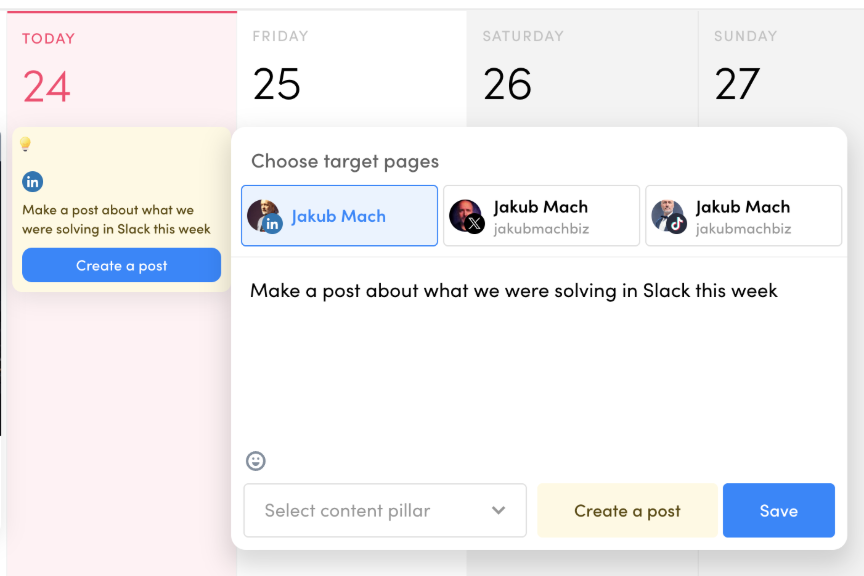
Napíšete jeden riadok do Ideas. O hodinu neskôr čaká v stave „To approve“ draft aj s vizuálom. Z nápadov typu „post o tom, čo sme tento týždeň vyriešili v Slacku“ vznikajú autentické posty, pretože agent si vie prečítať zdroj.
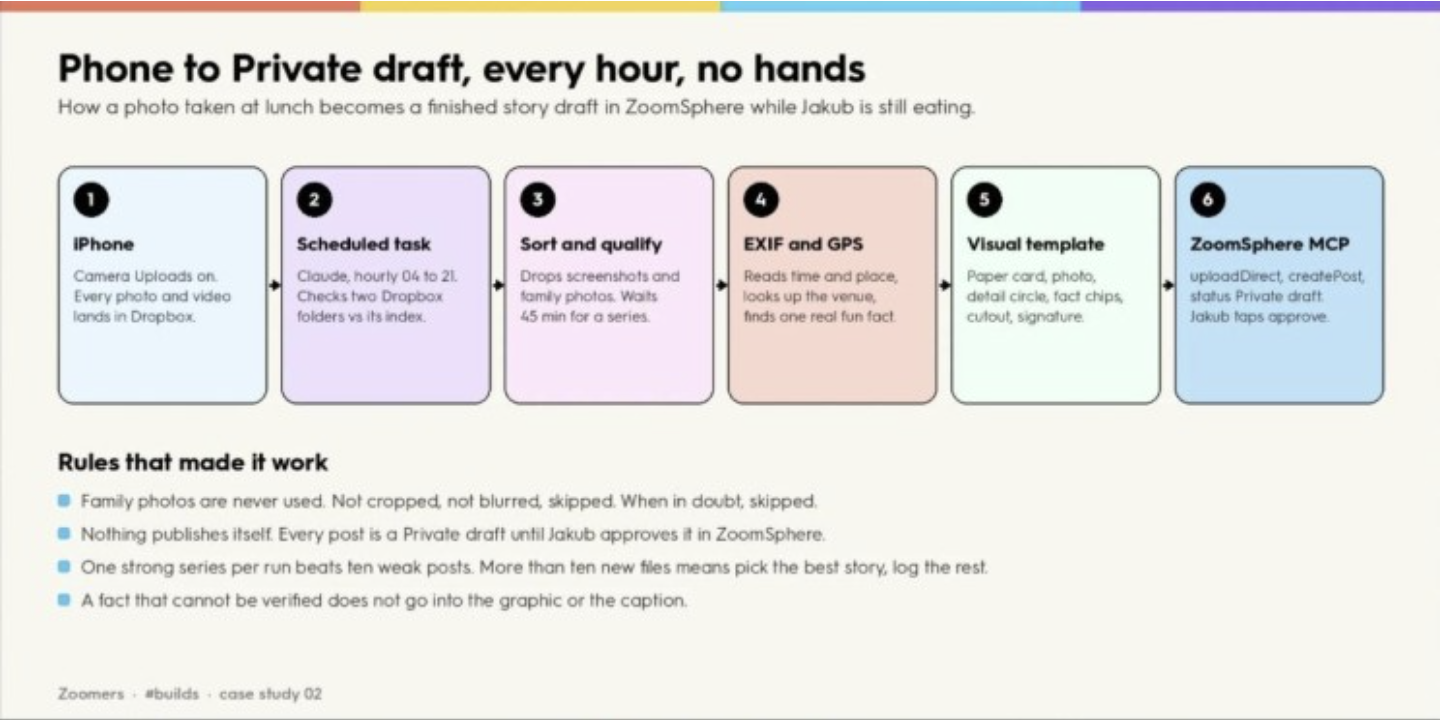
Zapnuté nahrávanie z fotoaparátu a scheduled task každú hodinu. Agent roztriedi nové fotky, tie dobré vloží do šablóny a uloží draft. Dvanásť dní, 97 fotiek, šesť draftov. Majiteľ len ťukne na schváliť.
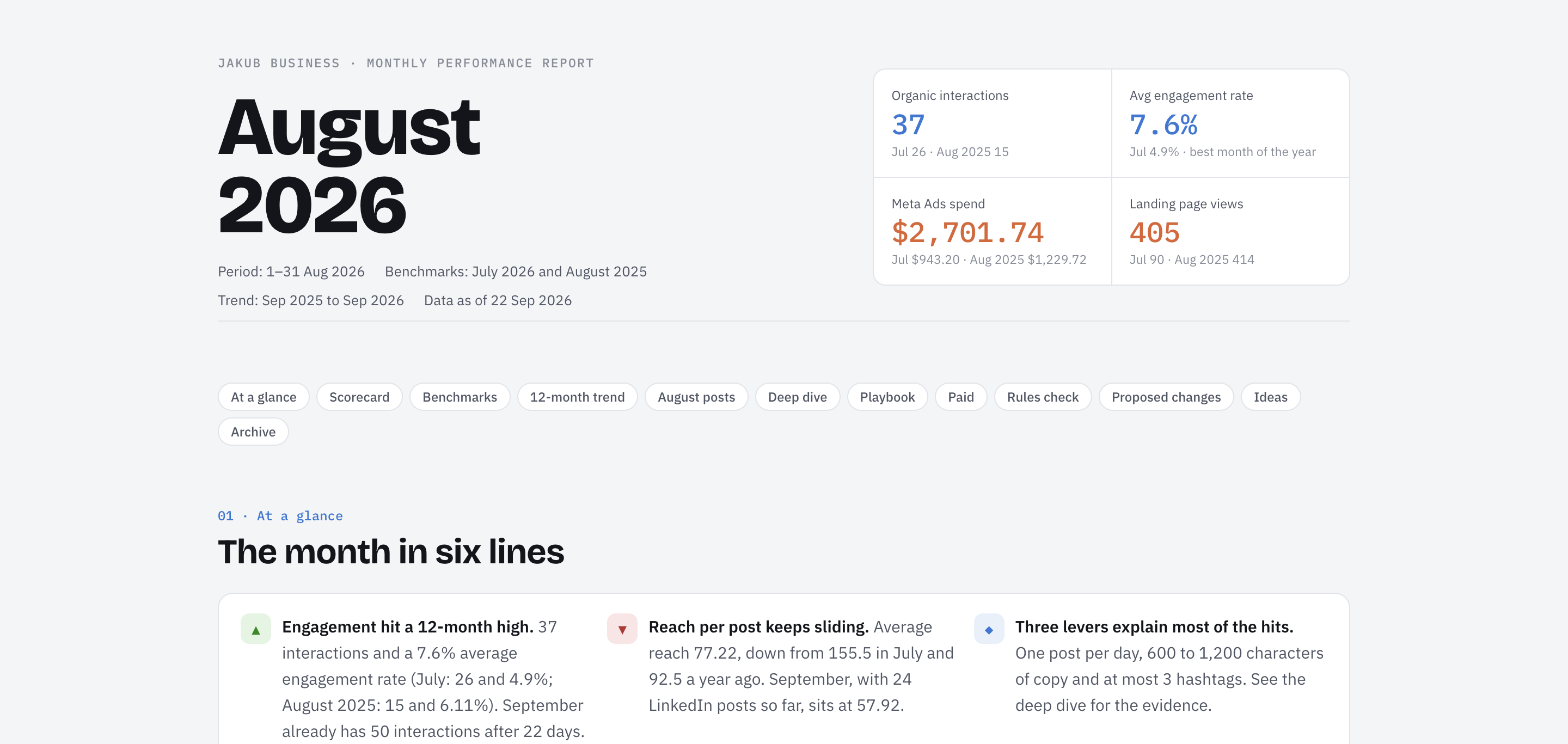
Čísla za každý kanál, najlepšie posty, čo zopakovať. Agent číta analytické nástroje a napíše report ako PDF, prezentáciu alebo živý dashboard; čísla sú presne tie, ktoré ukazuje ZoomSphere.
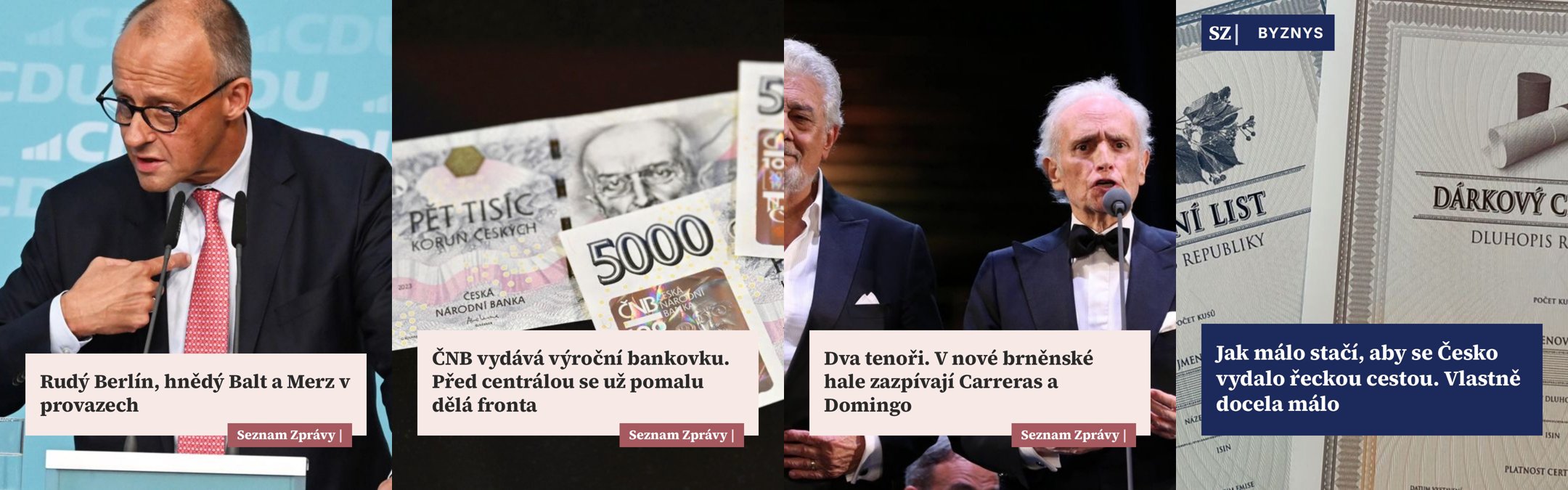
Každý nový článok na vašom webe sa zmení na sadu draftov vo firemnej šablóne, jeden pre každú sieť, a čaká na posledné slovo editora. Vydavatelia to majú spustené pravidelne.
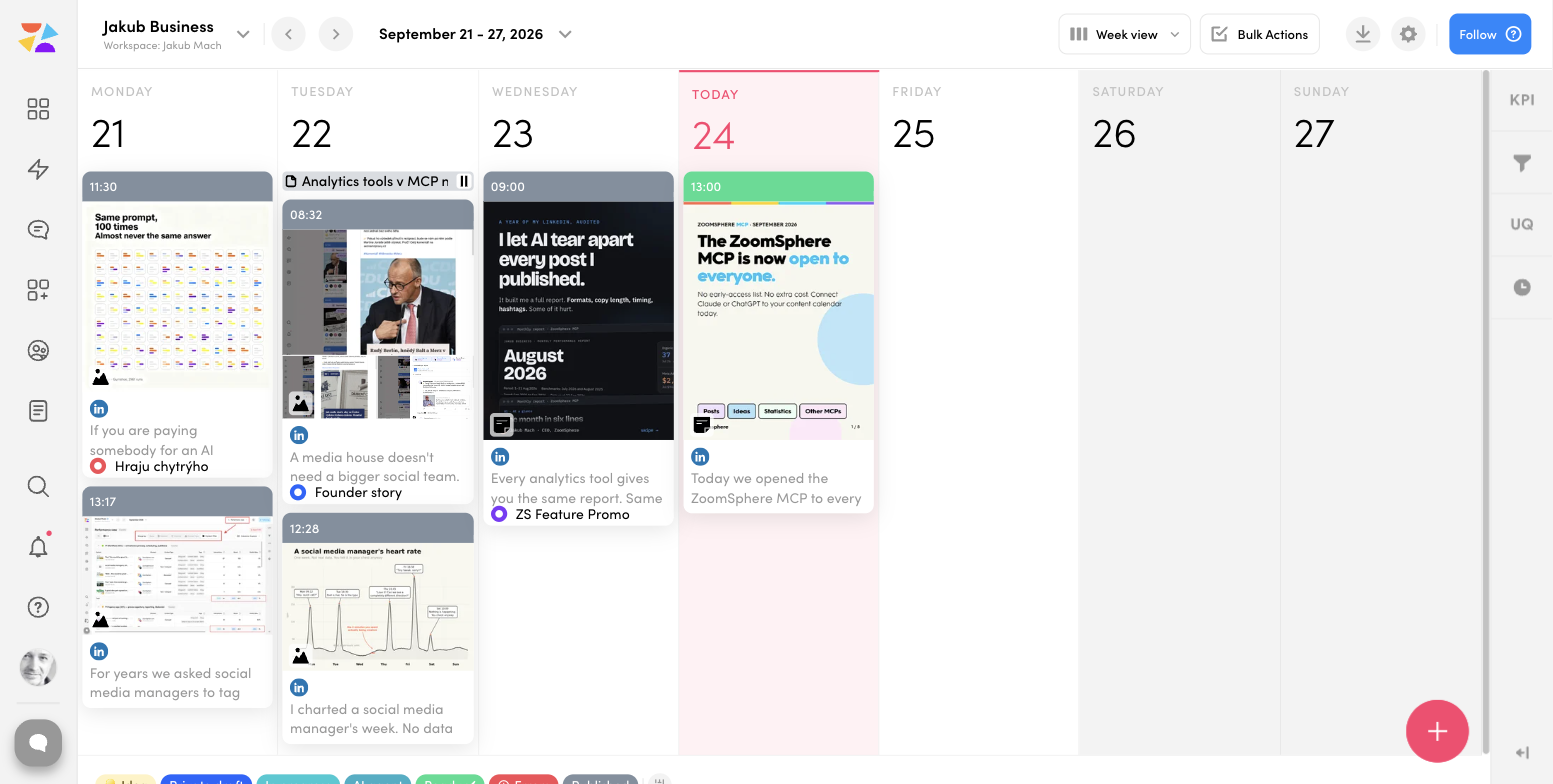
Strážca preklepov, ktorý prejde každý post čakajúci na schválenie a pošle upozornenie do Slacku. Kontrola pred publikovaním, ktorá otestuje odkazy, hashtagy a limity znakov podľa pravidiel, ktoré server vracia pre každú sieť.
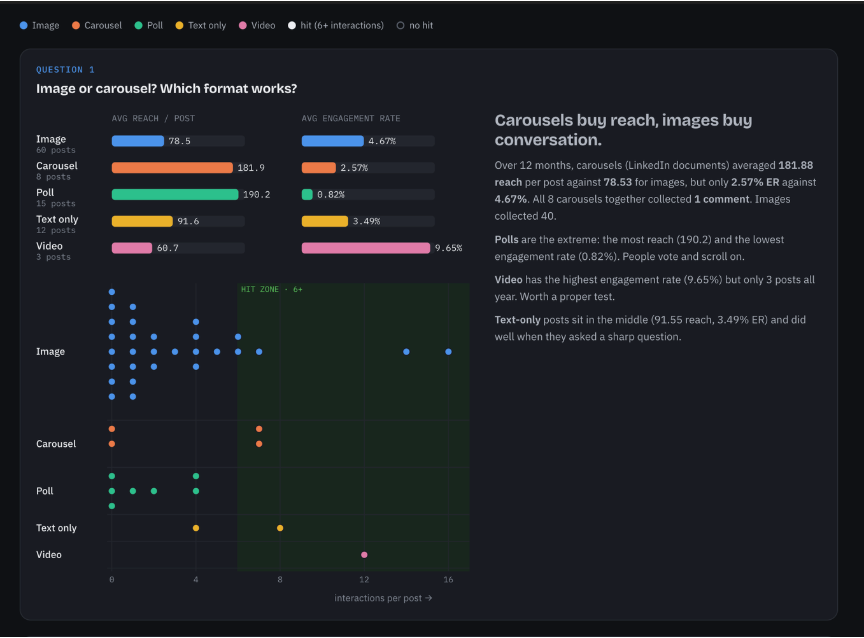
S konektorom Meta Ads v tej istej konverzácii dá agent organický dosah za minulý mesiac vedľa výdavkov na reklamu a odpovie na otázku, ktorú kladie každý klient: ktoré posty si zaslúžia boost.
Hodnota je v kombinácii. Samotný konektor ku kalendáru je len rýchlejšie písanie; kalendár plus vaše súbory, grafika a tímový chat je kolega.
Zoradili sme tie, ktoré používame každý deň: Najlepšie MCP konektory na správu sociálnych sietí s AI (po anglicky)
Agent vo vašom kalendári má pôsobiť ako starostlivý nový kolega, nie ako utrhnutý z reťaze. MCP je postavené presne na to.
Prihlasujete sa vlastným účtom ZoomSphere. Agent vidí len tie workspaces, kanály a posty, ktoré vidíte vy.
Nasmerujte agenta do pracovného stavu, napríklad Private draft, a publikovanie nechajte na ľuďoch, kým sa workflow neosvedčí.
Claude aj ChatGPT umožňujú nastaviť zapisovacie nástroje na „vyžaduje schválenie“. Čítanie beží voľne, zápisy čakajú na vaše kliknutie.
Súčasť každého účtu ZoomSphere. Žiadny API kľúč, žiadny plugin na údržbu. Odpojíte ho jedným kliknutím, kedykoľvek budete chcieť.
Naša komunita na Discorde, Zoomers, je miesto, kde žijú recepty: kompletné nasadenia, prompty, pravidlá scheduled taskov aj sekcia „čo sa pokazilo“, ktorú má každé poctivé riešenie.
Áno, ak ten nástroj má MCP server. ZoomSphere ho má: je zalistované v oficiálnom adresári konektorov Claude a funguje v ChatGPT, Groku aj v akomkoľvek ďalšom MCP klientovi. Po prepojení váš AI asistent číta obsahový kalendár, píše a plánuje posty na Facebook, Instagram, LinkedIn, TikTok, YouTube, X a Threads, posiela ich klientovi na schválenie a sťahuje analytiku, všetko pod vaším vlastným prihlásením a s vašimi oprávneniami. Je súčasťou každého účtu ZoomSphere bez príplatku a tri kroky nájdete vyššie.
Áno. Je súčasťou každého účtu ZoomSphere bez príplatku. Potrebujete len AI klienta, ktorý podporuje MCP konektory, napríklad Claude, ChatGPT alebo Grok.
Nie. V Claude je ZoomSphere v oficiálnom adresári konektorov: otvoríte ho, kliknete na Connect a prihlásite sa svojím účtom ZoomSphere, zhruba dve minúty. V ChatGPT a Groku pridáte vlastný konektor s adresou https://mcp.zoomsphere.com/mcp a prihlásite sa; postup pre ChatGPT aj Grok je na tejto stránke.
Áno. Vyhľadajte ZoomSphere v Customize → Connectors → Discover, alebo otvorte claude.ai/customize/connectors/id/zoomsphere. Konektor vyvíja a prevádzkuje ZoomSphere a je označený ako Community connector.
V nastaveniach ChatGPT zapnite Developer mode, pridajte plugin s názvom ZoomSphere, adresou https://mcp.zoomsphere.com/mcp a OAuth, prihláste sa svojím účtom ZoomSphere a kliknite na Refresh. Návod pre ChatGPT ukazuje každú obrazovku.
S každým klientom, ktorý hovorí MCP: Claude (vrátane Claude Code), ChatGPT, Grok, coding agenti ako Cursor, lokálne modely cez klientov ako LM Studio alebo Open WebUI a nástroje na stavbu aplikácií a automatizácie ako Lovable, n8n, Make a Zapier.
Len ak mu to dovolíte. Každý zápis skončí v stave, ktorý zvolíte, takže publikovanie môžete nechať ľuďom a agent bude plniť „To approve“. V Claude aj ChatGPT navyše môžete pri jednotlivých nástrojoch vyžadovať svoje schválenie.
Presne to, čo vidí váš používateľ v ZoomSphere: vaše workspaces, kanály, posty, Ideas a analytiku. Nič viac. Konektor môžete kedykoľvek odpojiť.
Administrátori Claude for Teams pridajú ZoomSphere z adresára raz pre celú organizáciu a administrátori ChatGPT for Workspaces ho môžu zverejniť pre svoj workspace; každý človek sa potom prihlási vlastným účtom ZoomSphere. Pozrite si návody Claude for Teams a ChatGPT for Workspaces.
V help centre sú návody na nastavenie a riešenie problémov, chat podpory v aplikácii vás spojí s naším tímom a komunita na Discorde je najrýchlejšie miesto, kde porovnať riešenia s ostatnými používateľmi.
Dve minúty na prepojenie v Claude, o pár minút viac v ChatGPT alebo Groku. Potom si povedzte o plán na tento týždeň, odovzdajte mu Ideas a nechajte drafty, nech prídu za vami.
Spísali sme knižnicu 30 hotových promptov pre ZoomSphere MCP: každodenná práca s kalendárom, kontrola stavu naprieč workspaces, schvaľovacie workflow, reporty v PowerPointe, živé dashboardy a naplánovaní AI kolegovia, ktorí pracujú, aj keď spíte. Skopírovať, vložiť, hotovo.
Otvoriť knižnicu MCP promptov

