Plánujte, pište, schvalujte, publikujte a reportujte přímo z chatu. ZoomSphere MCP server dá vašemu AI agentovi stejný kalendář, stavy, Ideas a analytiku, ve kterých už pracuje váš tým. Součást každého účtu, bez příplatku.
MCP (Model Context Protocol) je otevřený standard, díky kterému AI agent používá aplikaci pod vaším přihlášením a s vašimi oprávněními. ZoomSphere své funkce zpřístupní jednou a může je používat každý MCP klient.
Vytváří, upravuje, mění stav, schvaluje, publikuje a maže posty na všech napojených kanálech. Server vrací pravidla pro každou síť, takže draft je validní dřív, než ho uvidí člověk.
Čte, vytváří a upravuje Ideas v kalendáři. Z jednoho řádku v Ideas se stane plnohodnotné zadání pro scheduled task, který napíše post, připraví vizuál a uloží draft.
Metriky za posty i kanály, souhrny napříč sítěmi, nejlepší posty měsíce. Čísla pocházejí ze synchronizace, agent je nikdy nepřepočítává a umí z nich udělat PDF, prezentaci nebo živý dashboard.
Nahrává vizuály z URL, ze složky v telefonu nebo rovnou z Canvy. Každý draft skončí ve stavu, který si zvolíte, takže schvalování zůstává přesně tam, kde ho váš tým dělá dnes.
Naše MCP je standardní vzdálený server (Streamable HTTP s přihlášením přes OAuth). V Claude je na jedno kliknutí v oficiálním adresáři konektorů a každý další klient, který umí přidat vlastní konektor, si přidá i ZoomSphere. Žádný plugin k instalaci, žádný API klíč k vkládání.
Desktop, web, mobil i Claude Code. Zalistované v adresáři konektorů Claude: Customize → Connectors → Discover → ZoomSphere → Connect. Díky scheduled taskům z něj bude kolega, který pracuje, i když spíte.
Přidat do Claude →Přidejte ZoomSphere jako vlastní konektor v Developer mode, nebo ho nechte administrátora workspace zveřejnit pro celý tým.
Postup pro ChatGPT →Přidejte adresu serveru jako vlastní MCP konektor v Groku a přihlaste se svým účtem ZoomSphere.
Postup pro Grok →Coding agenti čtou stejný server ze záznamu v mcp.json. Hodí se, když si nad ZoomSphere stavíte vlastní automatizace.
mcp.jsonLM Studio, Open WebUI, klienti postavení na Ollamě a další lokální nastavení, která mluví MCP přes HTTP. Vaše data zůstávají mezi vaším počítačem a ZoomSphere.
Self-hostedNástroje na stavbu aplikací a automatizační platformy s podporou MCP volají ZoomSphere jako nástroj přímo v aplikacích a flow, které postavíte.
Buildery a automatizaceV Claude zhruba dvě minuty a bez vývojáře. ZoomSphere je v oficiálním adresáři konektorů Claude, takže nic nevypisujete ani nekopírujete adresu. Postup pro ChatGPT a Grok najdete hned pod tím.
Otevřete claude.ai/customize/connectors/id/zoomsphere, nebo v Claude jděte do Customize → Connectors → Discover a vyhledejte ZoomSphere.
Otevře se přihlašovací okno ZoomSphere, kde přístup potvrdíte svým běžným účtem ZoomSphere.
V chatu klikněte na + → Connectors a zapněte ZoomSphere. Pak se zeptejte: „Co mám tento týden naplánované v kalendáři?“
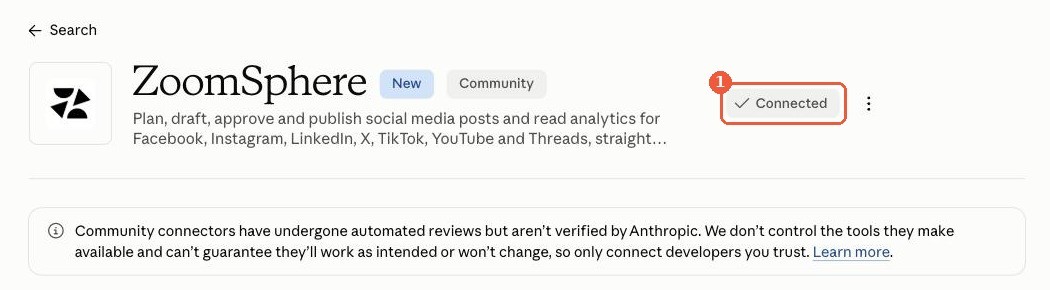
https://mcp.zoomsphere.com/mcp, zvolte OAuth a klikněte na Create.https://mcp.zoomsphere.com/mcp.Zaseklo se to? Zeptejte se v naší komunitě na Discordu nebo v podpoře přímo v ZoomSphere.
Kompletní návod pro Claude se screenshoty: stáhnout PDF. Připojili jste se ještě v early access? Přepněte na verzi z adresáře. Něco nefunguje? Podívejte se na řešení problémů.
Každý příklad níže běží v našich vlastních workspaces. Pravidla žijí ve scheduled tasku v AI klientovi, takže samotné zadání může mít jeden řádek.
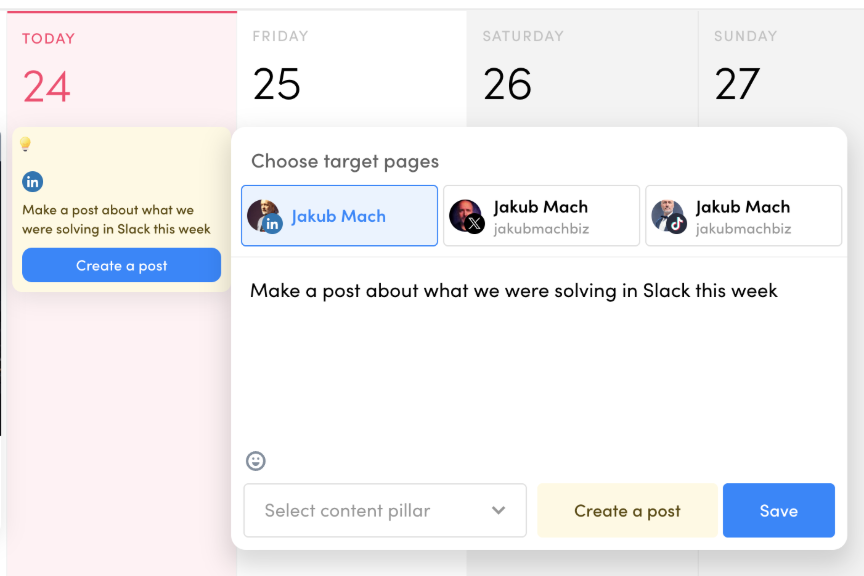
Napíšete jeden řádek do Ideas. O hodinu později čeká ve stavu „To approve“ draft i s vizuálem. Z nápadů typu „post o tom, co jsme tento týden vyřešili ve Slacku“ vznikají autentické posty, protože agent si umí přečíst zdroj.
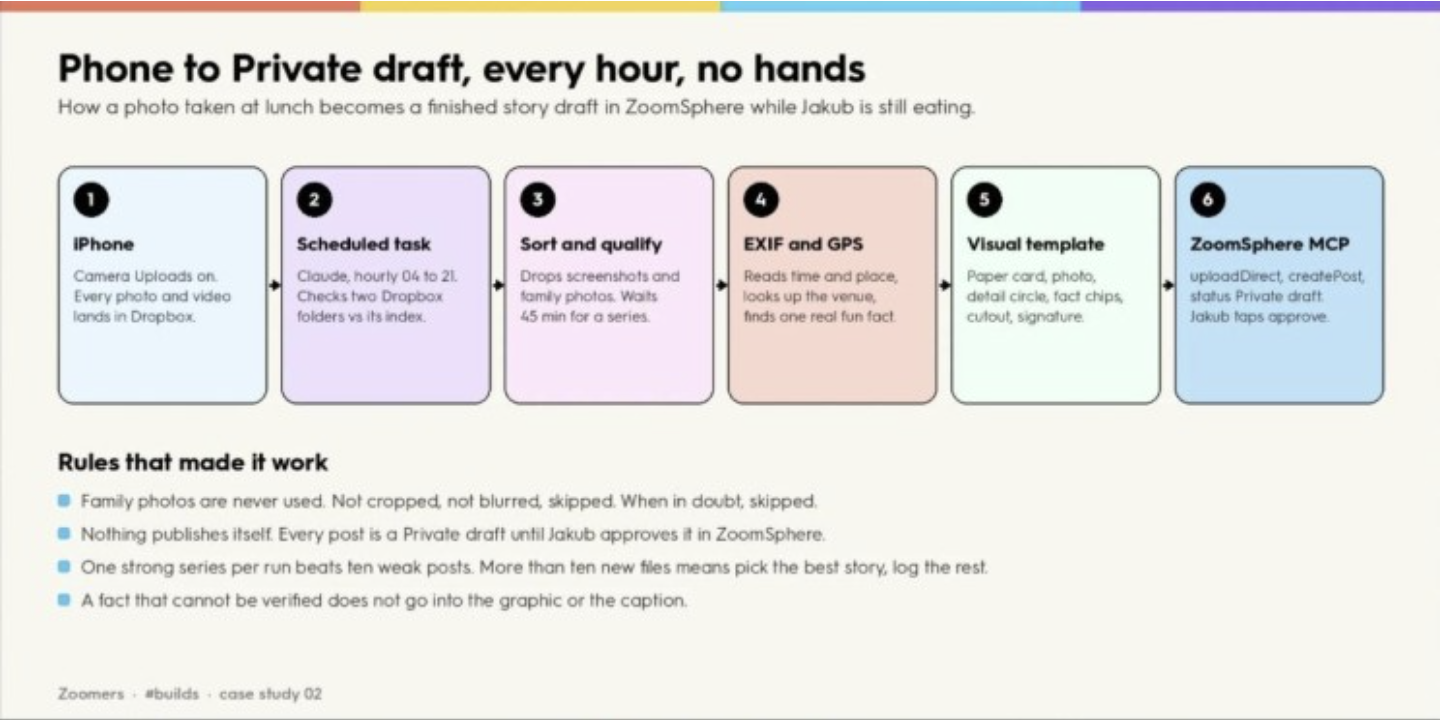
Zapnuté nahrávání z fotoaparátu a scheduled task každou hodinu. Agent roztřídí nové fotky, ty dobré vloží do šablony a uloží draft. Dvanáct dní, 97 fotek, šest draftů. Majitel jen ťukne na schválit.
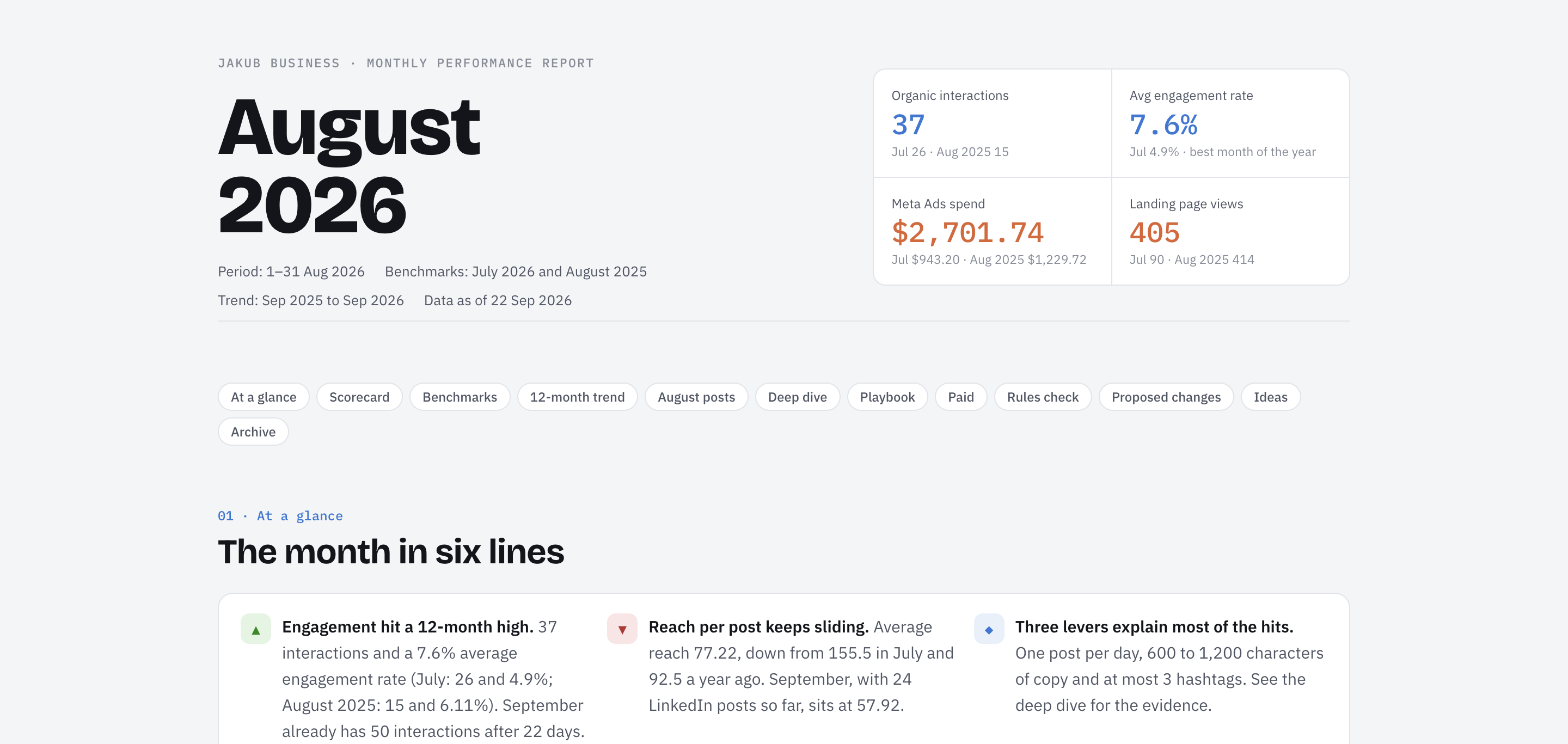
Čísla za každý kanál, nejlepší posty, co zopakovat. Agent čte analytické nástroje a napíše report jako PDF, prezentaci nebo živý dashboard; čísla jsou přesně ta, která ukazuje ZoomSphere.
Každý nový článek na vašem webu se změní v sadu draftů ve firemní šabloně, jeden pro každou síť, a čeká na poslední slovo editora. Vydavatelé to mají puštěné pravidelně.
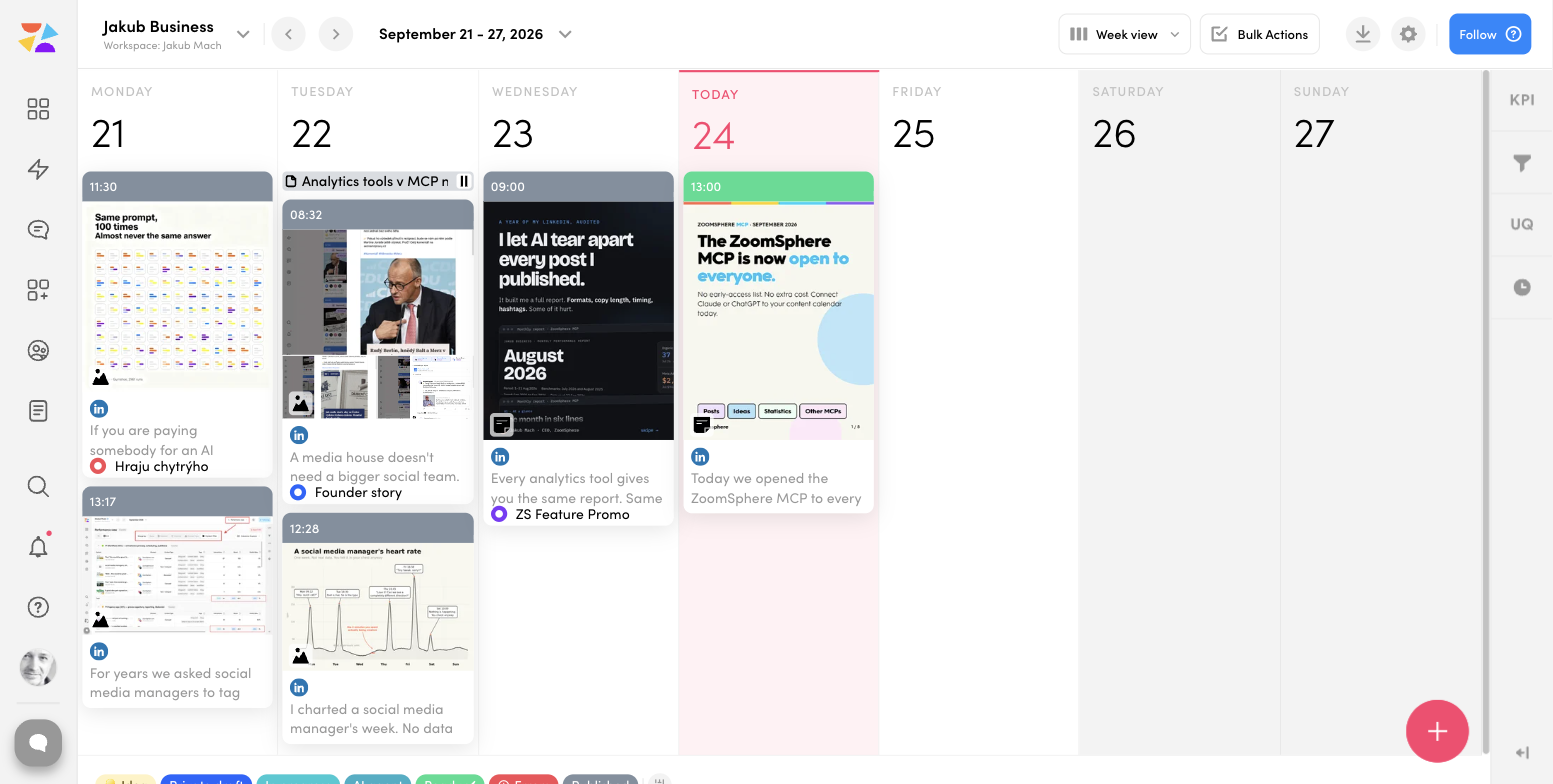
Hlídač překlepů, který projde každý post čekající na schválení a pošle upozornění do Slacku. Kontrola před publikací, která otestuje odkazy, hashtagy a limity znaků podle pravidel, která server vrací pro každou síť.
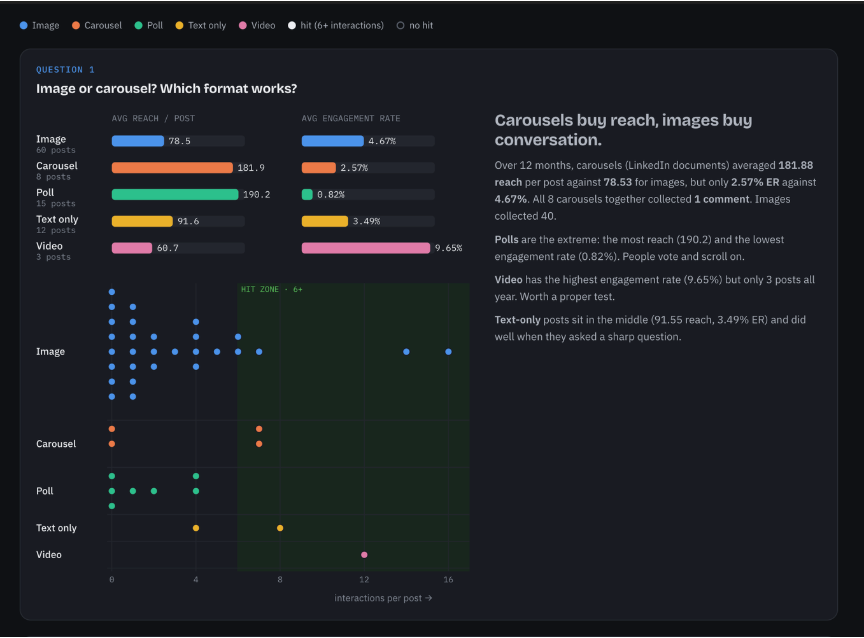
S konektorem Meta Ads ve stejné konverzaci dá agent organický dosah za minulý měsíc vedle výdajů na reklamu a odpoví na otázku, kterou klade každý klient: které posty si zaslouží boost.
Hodnota je v kombinaci. Samotný konektor ke kalendáři je jen rychlejší psaní; kalendář plus vaše soubory, grafika a týmový chat je kolega.
Seřadili jsme ty, které používáme každý den: Nejlepší MCP konektory pro správu sociálních sítí s AI (anglicky)
Agent ve vašem kalendáři má působit jako pečlivý nový kolega, ne jako utržený z řetězu. MCP je postavené přesně pro to.
Přihlašujete se vlastním účtem ZoomSphere. Agent vidí jen ty workspaces, kanály a posty, které vidíte vy.
Nasměrujte agenta do pracovního stavu, třeba Private draft, a publikování nechte na lidech, dokud se workflow neosvědčí.
Claude i ChatGPT umožňují nastavit zapisovací nástroje na „vyžaduje schválení“. Čtení běží volně, zápisy čekají na vaše kliknutí.
Součást každého účtu ZoomSphere. Žádný API klíč, žádný plugin k údržbě. Odpojíte ho jedním kliknutím, kdykoli budete chtít.
Naše komunita na Discordu, Zoomers, je místo, kde žijí recepty: kompletní nasazení, prompty, pravidla scheduled tasků i sekce „co se rozbilo“, kterou má každé poctivé řešení.
Ano, pokud ten nástroj má MCP server. ZoomSphere ho má: je zalistované v oficiálním adresáři konektorů Claude a funguje v ChatGPT, Groku i v jakémkoli dalším MCP klientovi. Po propojení váš AI asistent čte obsahový kalendář, píše a plánuje posty na Facebook, Instagram, LinkedIn, TikTok, YouTube, X a Threads, posílá je klientovi ke schválení a stahuje analytiku, vše pod vaším vlastním přihlášením a s vašimi oprávněními. Je součástí každého účtu ZoomSphere bez příplatku a tři kroky najdete výše.
Ano. Je součástí každého účtu ZoomSphere bez příplatku. Potřebujete jen AI klienta, který podporuje MCP konektory, třeba Claude, ChatGPT nebo Grok.
Ne. V Claude je ZoomSphere v oficiálním adresáři konektorů: otevřete ho, kliknete na Connect a přihlásíte se svým účtem ZoomSphere, zhruba dvě minuty. V ChatGPT a Groku přidáte vlastní konektor s adresou https://mcp.zoomsphere.com/mcp a přihlásíte se; postup pro ChatGPT i Grok je na této stránce.
Ano. Vyhledejte ZoomSphere v Customize → Connectors → Discover, nebo otevřete claude.ai/customize/connectors/id/zoomsphere. Konektor vyvíjí a provozuje ZoomSphere a je označený jako Community connector.
V nastavení ChatGPT zapněte Developer mode, přidejte plugin s názvem ZoomSphere, adresou https://mcp.zoomsphere.com/mcp a OAuth, přihlaste se svým účtem ZoomSphere a klikněte na Refresh. Návod pro ChatGPT ukazuje každou obrazovku.
S každým klientem, který mluví MCP: Claude (včetně Claude Code), ChatGPT, Grok, coding agenti jako Cursor, lokální modely přes klienty jako LM Studio nebo Open WebUI a nástroje na stavbu aplikací a automatizace jako Lovable, n8n, Make a Zapier.
Jen pokud mu to dovolíte. Každý zápis skončí ve stavu, který zvolíte, takže publikování můžete nechat lidem a agent bude plnit „To approve“. V Claude i ChatGPT navíc můžete u jednotlivých nástrojů vyžadovat své schválení.
Přesně to, co vidí váš uživatel v ZoomSphere: vaše workspaces, kanály, posty, Ideas a analytiku. Nic víc. Konektor můžete kdykoli odpojit.
Administrátoři Claude for Teams přidají ZoomSphere z adresáře jednou pro celou organizaci a administrátoři ChatGPT for Workspaces ho můžou zveřejnit pro svůj workspace; každý člověk se pak přihlásí vlastním účtem ZoomSphere. Viz návody Claude for Teams a ChatGPT for Workspaces.
V help centru jsou návody na nastavení a řešení problémů, chat podpory v aplikaci vás spojí s naším týmem a komunita na Discordu je nejrychlejší místo, kde porovnat řešení s ostatními uživateli.
Dvě minuty na propojení v Claude, o pár minut víc v ChatGPT nebo Groku. Pak si řekněte o plán na tento týden, předejte mu Ideas a nechte drafty, ať přijdou za vámi.
Sepsali jsme knihovnu 30 hotových promptů pro ZoomSphere MCP: každodenní práce s kalendářem, kontrola stavu napříč workspaces, schvalovací workflow, reporty v PowerPointu, živé dashboardy a naplánovaní AI kolegové, kteří pracují, i když spíte. Zkopírovat, vložit, hotovo.
Otevřít knihovnu MCP promptů

