Tervezz, írj, hagyj jóvá, publikálj és készíts riportot egyetlen chatből. A ZoomSphere MCP szerver ugyanazt a naptárt, státuszokat, Ideas-t és analitikát adja az AI-ügynöködnek, amelyekben a csapatod már most is dolgozik. Minden fiók része, felár nélkül.
Az MCP (Model Context Protocol) az a nyílt szabvány, amellyel egy AI-ügynök a te bejelentkezéseddel és a te jogosultságaiddal használ egy alkalmazást. A ZoomSphere egyszer teszi elérhetővé a funkcióit, és minden MCP-kliens használhatja őket.
Posztokat hoz létre, szerkeszt, státuszt vált, jóváhagy, publikál és töröl minden csatlakoztatott csatornán. A szerver hálózatonként visszaadja a szabályokat, így a vázlat már azelőtt megfelel nekik, hogy ember látná.
Olvassa, létrehozza és frissíti a naptár Ideas elemeit. Egyetlen sor az Ideas-ben teljes briefté válik egy scheduled task számára, amely megírja a posztot, elkészíti a vizuált és elmenti a vázlatot.
Poszt- és csatornaszintű metrikák, hálózatokon átívelő összesítők, a hónap legjobb posztjai. A számok a szinkronizálásból jönnek, az ügynök soha nem számolja újra őket, és PDF-et, prezentációt vagy élő dashboardot készít belőlük.
Vizuálokat tölt fel URL-ről, a telefonod mappájából vagy egyenesen a Canvából. Minden vázlat abba a státuszba kerül, amelyet kiválasztasz, így a jóváhagyás pontosan ott marad, ahol a csapatod ma is végzi.
Az MCP-nk szabványos távoli szerver (Streamable HTTP, OAuth bejelentkezéssel). A Claude-ban egy kattintásra van a hivatalos connector-könyvtárban, és minden más kliens, amely egyéni connectort tud hozzáadni, a ZoomSphere-t is hozzá tudja adni. Nincs telepítendő plugin, nincs bemásolandó API-kulcs.
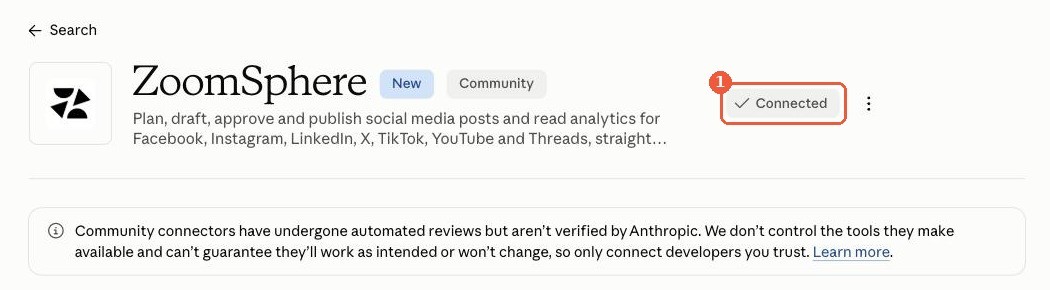
Asztali app, web, mobil és Claude Code. Szerepel a Claude connector-könyvtárában: Customize → Connectors → Discover → ZoomSphere → Connect. A scheduled taskokkal olyan kolléga lesz belőle, aki akkor is dolgozik, amikor te alszol.
Hozzáadás a Claude-hoz →Add hozzá a ZoomSphere-t egyéni connectorként Developer mode-ban, vagy kérd meg a workspace adminját, hogy tegye elérhetővé az egész csapatnak.
ChatGPT lépések →Add hozzá a szerver címét egyéni MCP connectorként a Grokban, és jelentkezz be a ZoomSphere-fiókoddal.
Grok lépések →A kódoló ügynökök ugyanazt a szervert egy mcp.json bejegyzésből olvassák. Hasznos, ha saját automatizációkat építesz a ZoomSphere-re.
mcp.jsonLM Studio, Open WebUI, Ollama-alapú kliensek és más helyi megoldások, amelyek HTTP-n beszélik az MCP-t. Az adataid a géped és a ZoomSphere között maradnak.
Self-hostedAz MCP-t támogató app-építők és automatizációs platformok eszközként hívják a ZoomSphere-t az általad épített appokban és folyamatokban.
Építők és automatizációA Claude-ban nagyjából két perc, fejlesztő nélkül. A ZoomSphere szerepel a Claude hivatalos connector-könyvtárában, így semmit nem kell begépelned, és címet sem kell másolnod. A ChatGPT és a Grok lépéseit közvetlenül alatta találod.
Nyisd meg a claude.ai/customize/connectors/id/zoomsphere oldalt, vagy a Claude-ban menj a Customize → Connectors → Discover menübe, és keress rá a ZoomSphere-re.
Megnyílik a ZoomSphere bejelentkezési ablaka; engedélyezd a hozzáférést a szokásos ZoomSphere-fiókoddal.
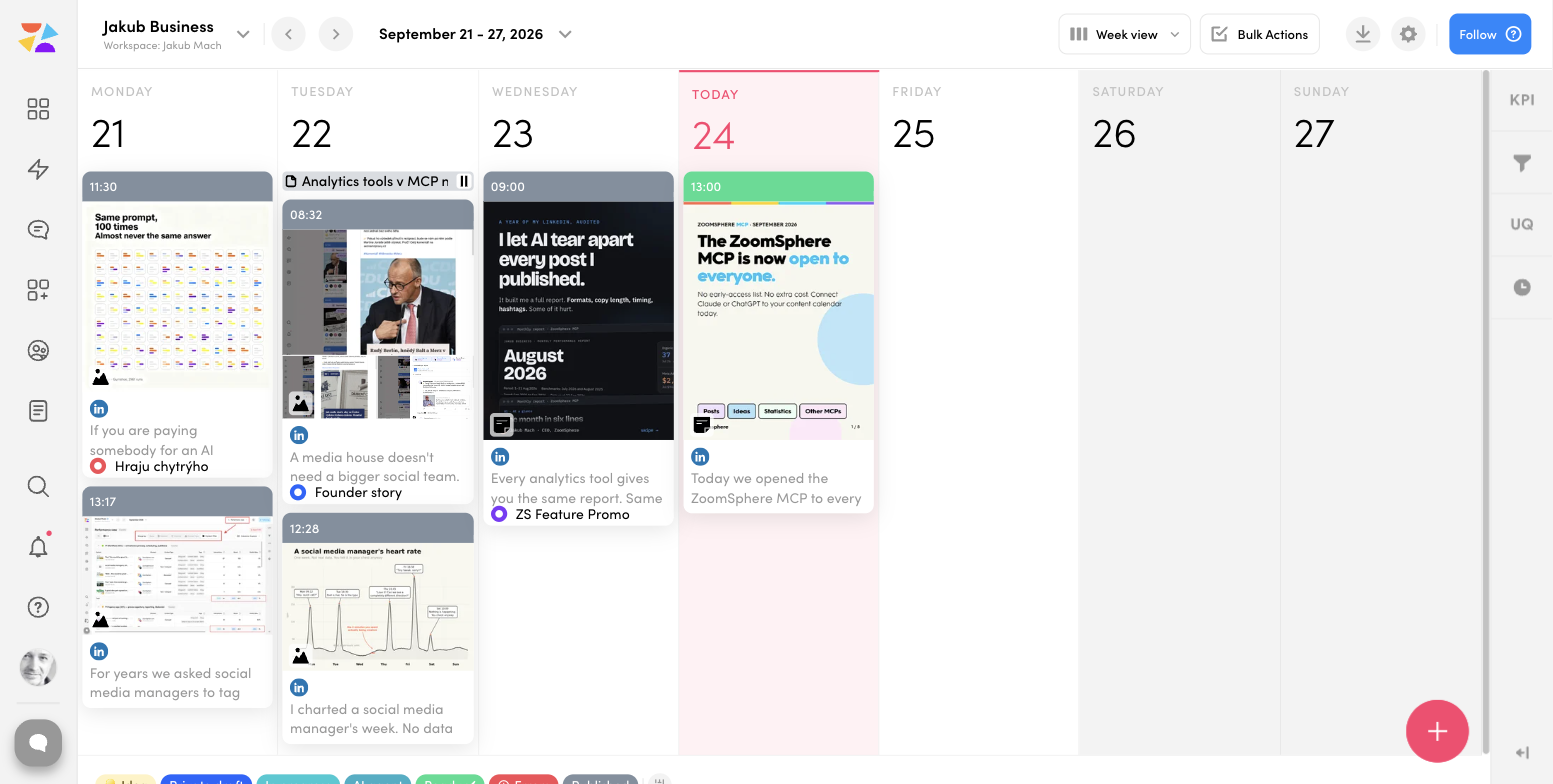
Egy chatben kattints a + → Connectors menüre, és kapcsold be a ZoomSphere-t. Aztán kérdezd meg: „Mi van betervezve a naptáramban ezen a héten?”
https://mcp.zoomsphere.com/mcp címet, válaszd az OAuth-ot, és kattints a Create gombra.https://mcp.zoomsphere.com/mcp címet.Elakadtál? Kérdezz a Discord-közösségünkben vagy a ZoomSphere-en belüli support chaten.
A teljes Claude beállítási útmutató képernyőképekkel: PDF letöltése. Még az early access módon csatlakoztál? Válts a könyvtári verzióra. Valami nem működik? Nézd meg a hibaelhárítást.
Az alábbi példák mindegyike a saját workspace-einkben fut. A szabályok egy scheduled taskban élnek az AI-kliensben, így maga a kérés lehet egyetlen sor.
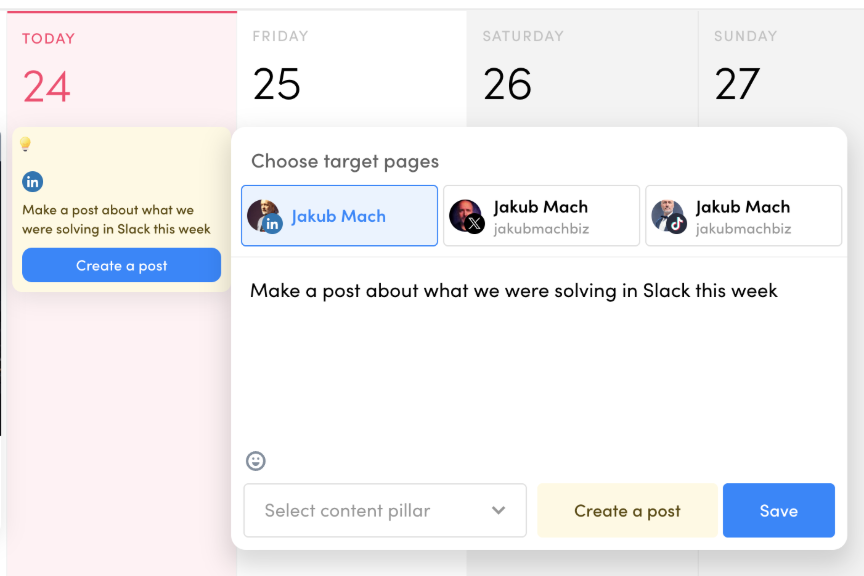
Beírsz egy sort az Ideas-be. Egy órával később már ott vár egy vázlat vizuállal a „To approve” státuszban. Az olyan ötletekből, mint „poszt arról, mit oldottunk meg a héten a Slacken”, hiteles posztok lesznek, mert az ügynök el tudja olvasni a forrást.
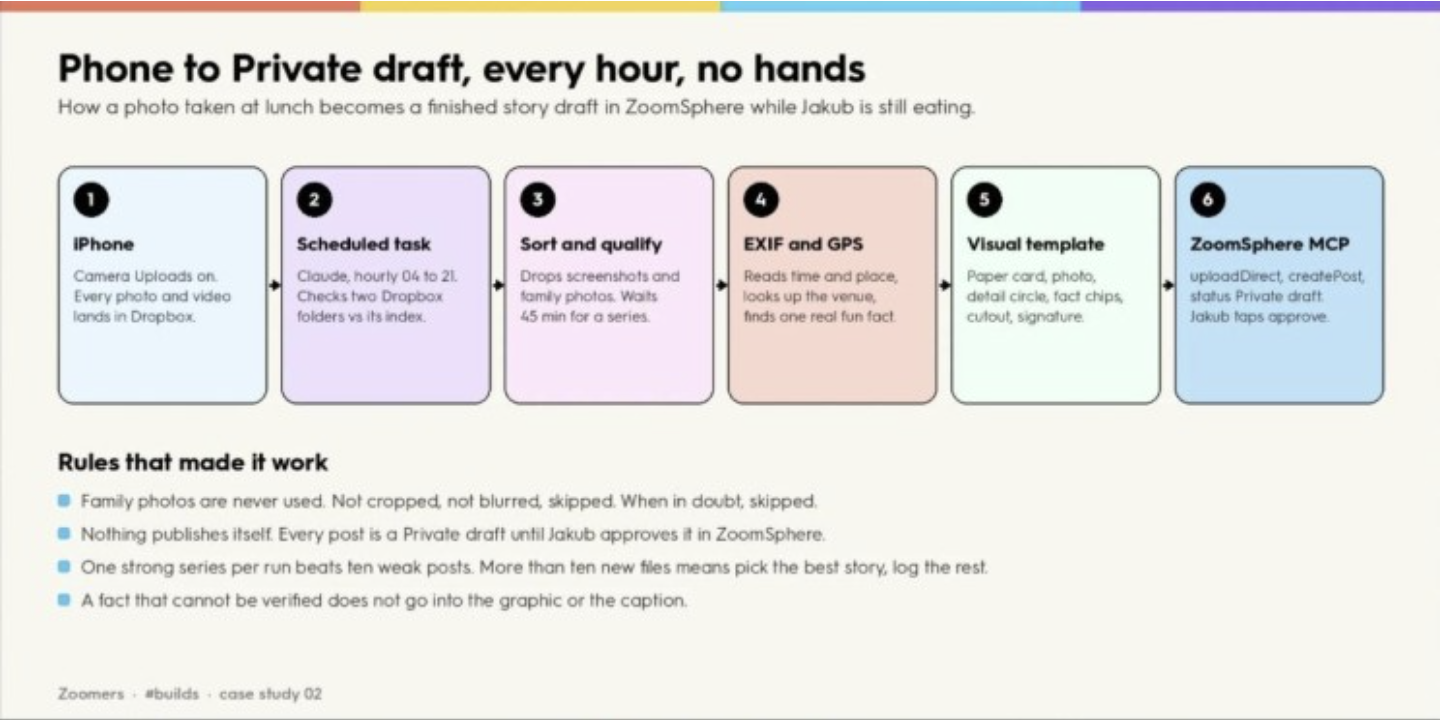
Bekapcsolt kamerafeltöltés, óránként egy scheduled task. Az ügynök átválogatja az új fotókat, a jókat sablonba teszi, és elmenti a vázlatot. Tizenkét nap, 97 fotó, hat vázlat. A tulajdonosnak csak a jóváhagyásra kell bökni.
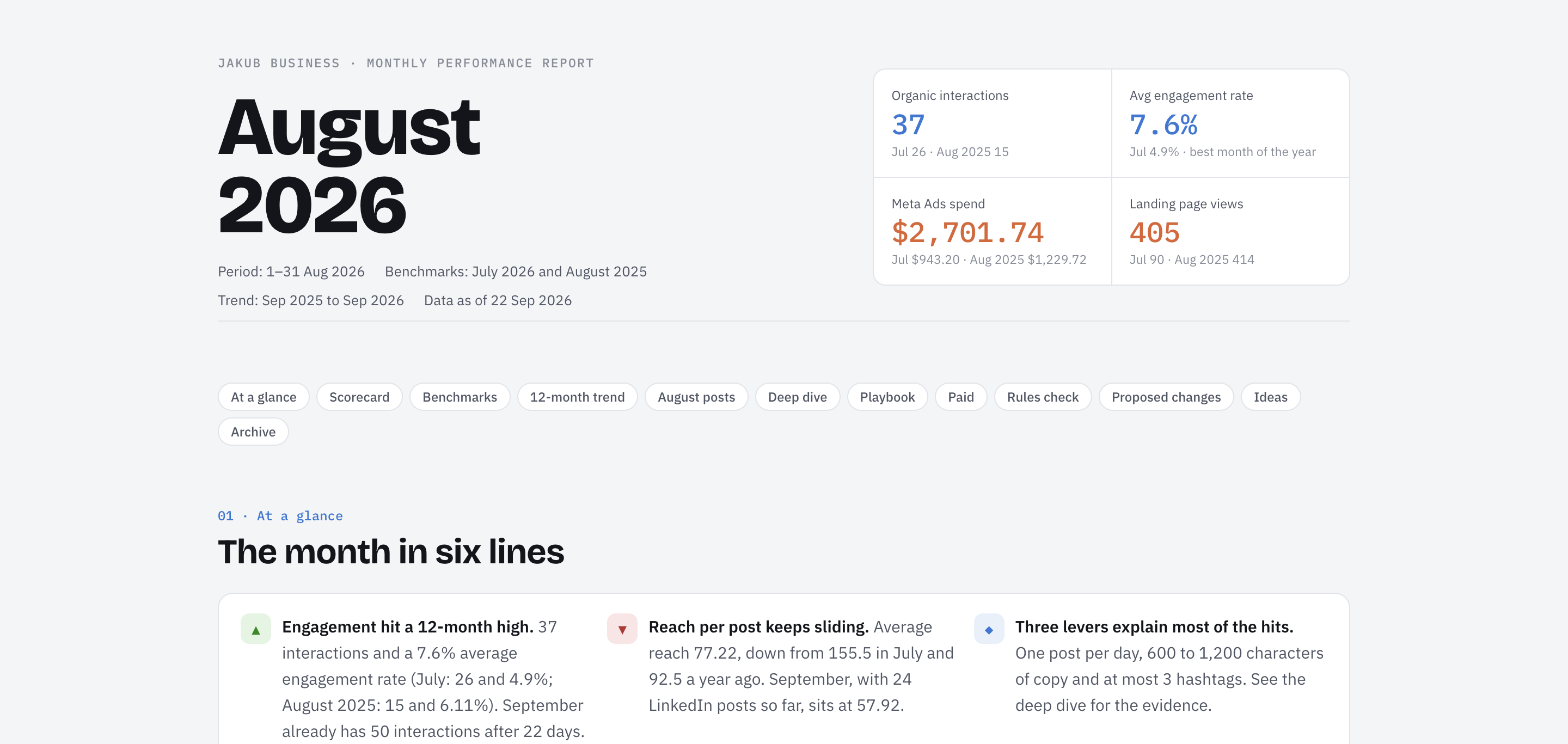
Csatornánkénti számok, legjobb posztok, mit érdemes megismételni. Az ügynök kiolvassa az analitikai eszközöket, és PDF-ként, prezentációként vagy élő dashboardként megírja a riportot; a számok pontosan azok, amelyeket a ZoomSphere mutat.
A weboldalad minden új cikkéből vázlatcsomag lesz a márkasablonban, hálózatonként egy, és a szerkesztő utolsó szavára vár. A kiadók ütemezetten futtatják.
Elírásfigyelő, amely átnéz minden jóváhagyásra váró posztot, és jelez a Slacken. Publikálás előtti ellenőrzés, amely a szerver által hálózatonként visszaadott szabályok alapján teszteli a linkeket, hashtageket és karakterlimiteket.
Ha ugyanabban a beszélgetésben ott a Meta Ads connector is, az ügynök a múlt havi organikus elérést a hirdetési költés mellé teszi, és megválaszolja azt a kérdést, amelyet minden ügyfél feltesz: mely posztok érdemelnek boostot.
Az érték a kombinációban van. Egy naptár-connector önmagában csak gyorsabb gépelés; a naptár plusz a fájljaid, a dizájnjaid és a csapatchat már egy kolléga.
Sorba raktuk azokat, amelyeket nap mint nap használunk: A legjobb MCP connectorok az AI-alapú közösségimédia-kezeléshez (angolul)
Egy ügynöknek a naptáradban gondos új kollégaként kell viselkednie, nem elszabadult hajóágyúként. Az MCP pontosan erre épül.
A saját ZoomSphere-fiókoddal jelentkezel be. Az ügynök csak azokat a workspace-eket, csatornákat és posztokat látja, amelyeket te is.
Irányítsd az ügynököt egy munkastátuszba, például Private draftba, és hagyd a publikálást embereknél, amíg a workflow nem bizonyít.
A Claude és a ChatGPT is engedi, hogy az író eszközöket „jóváhagyás szükséges” módra állítsd. Az olvasás szabadon fut, az írás a kattintásodra vár.
Minden ZoomSphere-fiók része. Nincs bemásolandó API-kulcs, nincs karbantartandó plugin. Egy kattintással lecsatlakoztathatod, amikor csak akarod.
A Discord-közösségünk, a Zoomers, az a hely, ahol a receptek élnek: a teljes megoldások, a promptok, a scheduled task szabályok és a „mi romlott el” részek, amelyek minden őszinte megoldásban ott vannak.
Ingyenes csatlakozás. Hozz egy megoldást vagy egy kérdést.
Csatlakozás a DiscordhozIgen, ha az eszköznek van MCP szervere. A ZoomSphere-nek van: szerepel a Claude hivatalos connector-könyvtárában, és működik a ChatGPT-ben, a Grokban és bármely más MCP-kliensben. Csatlakoztatás után az AI-asszisztensed olvassa a tartalomnaptáradat, posztokat ír és ütemez Facebookra, Instagramra, LinkedInre, TikTokra, YouTube-ra, X-re és Threadsre, elküldi őket ügyféljóváhagyásra és lekéri az analitikát, mindezt a saját bejelentkezéseddel és jogosultságaiddal. Minden ZoomSphere-fiók része felár nélkül, a három lépést pedig fent találod.
Igen. Minden ZoomSphere-fiók része felár nélkül. Csak egy olyan AI-kliensre van szükséged, amely támogatja az MCP connectorokat, például a Claude, a ChatGPT vagy a Grok.
Nem. A Claude-ban a ZoomSphere szerepel a hivatalos connector-könyvtárban: megnyitod, a Connect gombra kattintasz, és bejelentkezel a ZoomSphere-fiókoddal, nagyjából két perc. A ChatGPT-ben és a Grokban egyéni connectort adsz hozzá a https://mcp.zoomsphere.com/mcp címmel, és bejelentkezel; a ChatGPT és a Grok lépései ezen az oldalon vannak.
Igen. Keress rá a ZoomSphere-re a Customize → Connectors → Discover menüben, vagy nyisd meg a claude.ai/customize/connectors/id/zoomsphere oldalt. A connectort a ZoomSphere fejleszti és üzemelteti, és Community connectorként van jelölve.
Kapcsold be a Developer mode-ot a ChatGPT beállításaiban, adj hozzá egy ZoomSphere nevű plugint a https://mcp.zoomsphere.com/mcp címmel és OAuth-tal, jelentkezz be a ZoomSphere-fiókoddal, és kattints a Refresh gombra. A ChatGPT útmutató minden képernyőt megmutat.
Bármely klienssel, amely beszéli az MCP-t: Claude (a Claude Code-dal együtt), ChatGPT, Grok, kódoló ügynökök, például a Cursor, helyi modellek olyan klienseken keresztül, mint az LM Studio vagy az Open WebUI, valamint app-építők és automatizációs platformok, például a Lovable, az n8n, a Make és a Zapier.
Csak ha engeded. Minden írás abba a státuszba kerül, amelyet kiválasztasz, így a publikálást meghagyhatod az embereknek, az ügynök pedig a „To approve” státuszt tölti fel. A Claude-ban és a ChatGPT-ben ráadásul egyes eszközöknél megkövetelheted a jóváhagyásodat.
Pontosan azt, amit a ZoomSphere-felhasználód lát: a workspace-eidet, csatornáidat, posztjaidat, Ideas elemeidet és analitikádat. Semmi többet. A connectort bármikor lecsatlakoztathatod.
A Claude for Teams adminjai egyszer adják hozzá a ZoomSphere-t a könyvtárból az egész szervezetnek, a ChatGPT for Workspaces adminjai pedig közzétehetik a saját workspace-ükben; ezután mindenki a saját ZoomSphere-fiókjával jelentkezik be. Lásd a Claude for Teams és a ChatGPT for Workspaces útmutatót.
A súgóközpontban beállítási és hibaelhárítási útmutatókat találsz, az alkalmazáson belüli support chat a csapatunkhoz visz, a Discord-közösség pedig a leggyorsabb hely, ahol más felhasználókkal összevetheted a megoldásaidat.
Két perc a csatlakozás a Claude-ban, pár perccel több a ChatGPT-ben vagy a Grokban. Utána kérd el a heti tervet, add át az Ideas elemeket, és hagyd, hogy a vázlatok jöjjenek hozzád.
Összeállítottunk egy 30 kész promptból álló könyvtárat a ZoomSphere MCP-hez: mindennapi naptárműveletek, workspace-eken átívelő állapotellenőrzés, jóváhagyási workflow-k, PowerPoint-riportok, élő dashboardok és ütemezett AI-kollégák, akik akkor is dolgoznak, amikor te alszol. Másold, illeszd be, kész.
Az MCP promptkönyvtár megnyitása

